Saltar la navegación

🎯Reto nº 8: A por el llavero🗝️

Lo primero que haremos sera buscar en el lado derecho de TinkerCad, un menú desplegable, haciendo clic en Formas básicas y luego seleccione la opción Design Starters y luego el ícono de la letra "A" . Esto mostrará una lista de letras en 3D por la que puede desplazarse para encontrar todo el alfabeto, además de los números del 1 al 9.

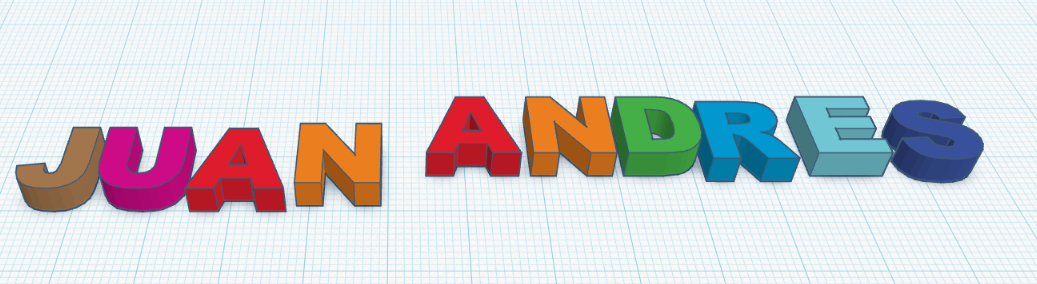
Arrastra las letras hasta crear tu nombre:

tinkercad keychain
Fuente: uviclibraries

Obtendrás algo parecido a esto:

llavero 2

A continuación podemos optar por dos opciones diferentes:

llavero 7
llavero 10
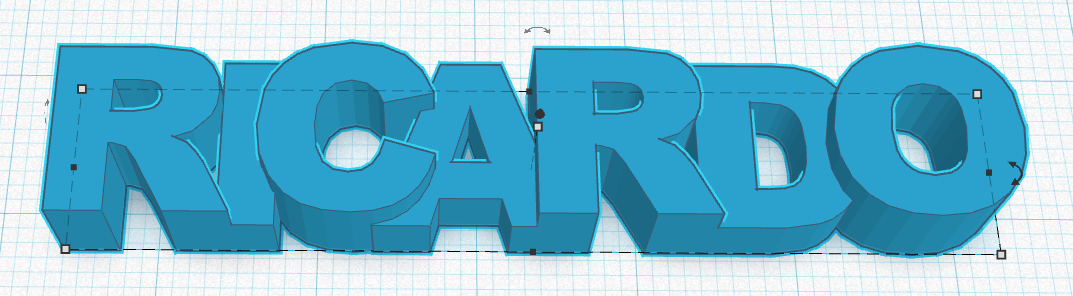
  1. Colocar las letras lo más juntas posibles para que al imprimir no queden separaciones entre ellas y se pueda formar el llavero
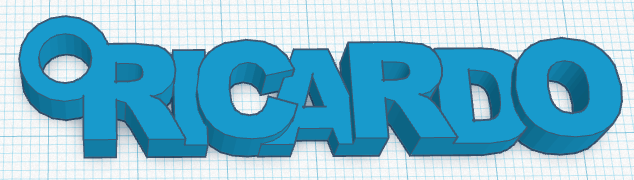
  2. Usar la estructura de llavero que aparece y que nos pude facilitar la colocación de las letras.
llavero opcion 1
llavero opcion 2

Observa como para conseguir que el diseño sea más divertido se han variado las alturas de las diferentes letras.

Si tu nombre tiene tilde en alguna de la letras no olvides ponérsela (puedes hacer esto usando la letra "I" que girarás y le cambiarás el tamaño ligeramente).

Finalmente puede que necesites añadir a tu llavero una anilla para que quede con esta forma:

llavero 22

Creado con eXeLearning (Ventana nueva)